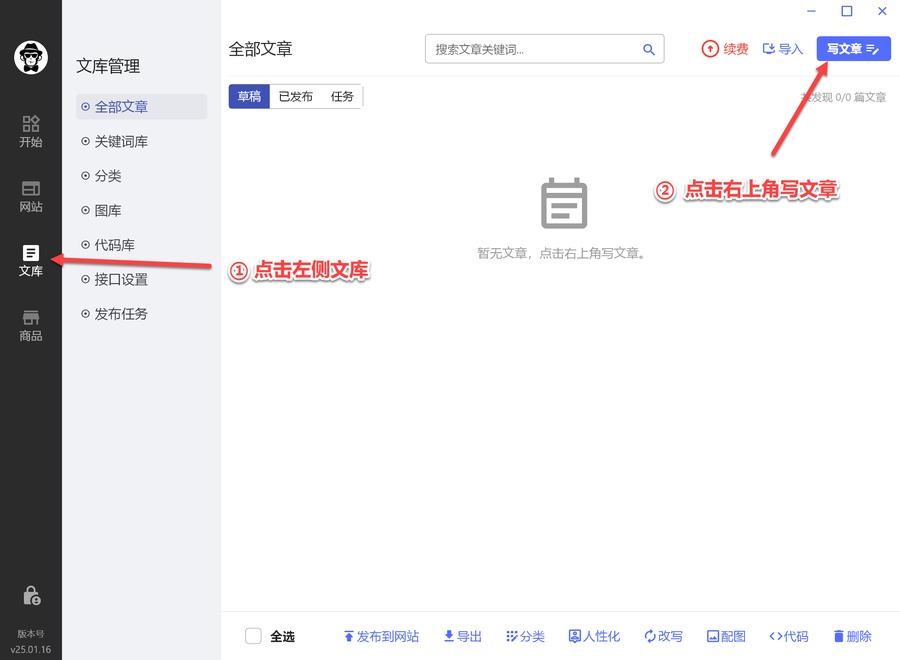
打开软件点左侧「文库」,进「全部文章」,再点右上角「写文章」(图里箭头①②)。
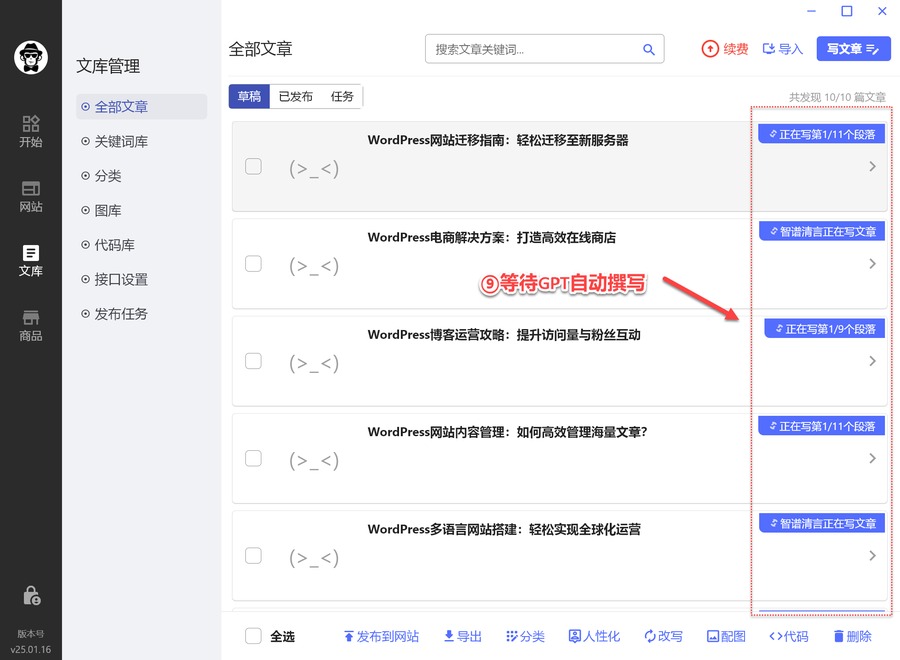
空库会显示"暂无文章",属正常;已经有稿子会列在这个列表里,批量任务也在这里排队。
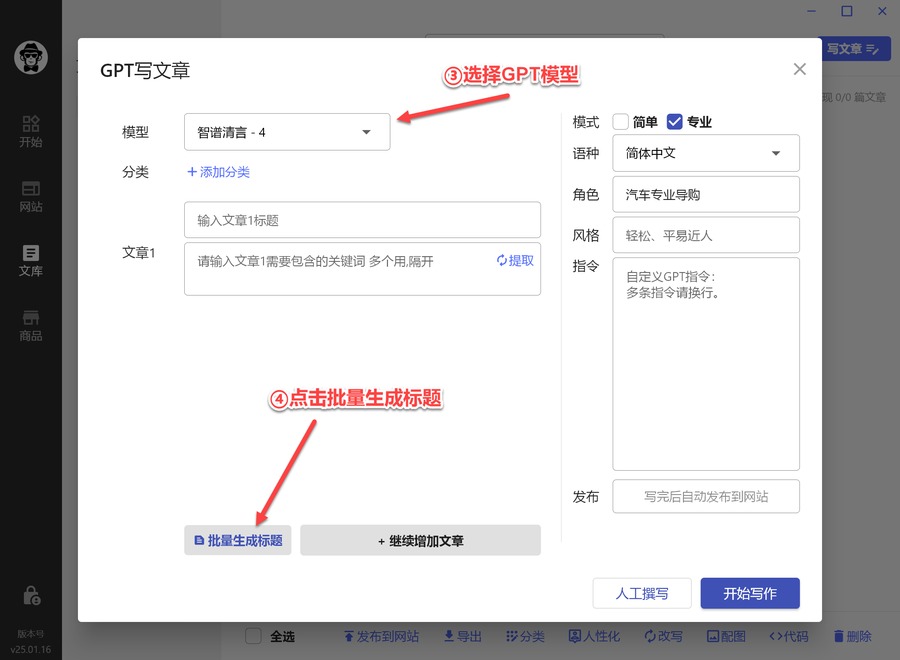
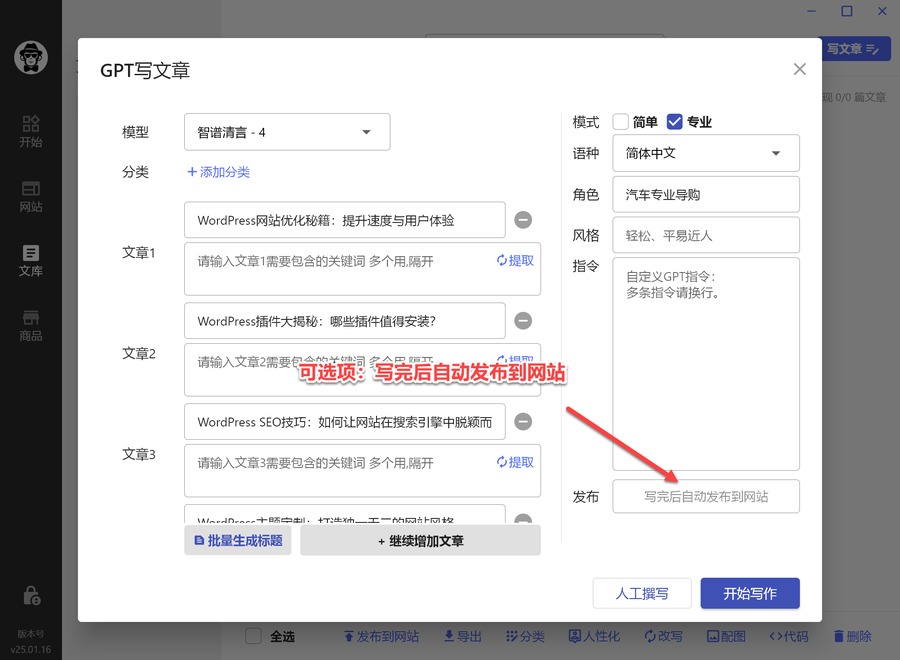
弹窗「GPT写文章」第一行是模型,下拉选智谱清言-4、通义、讯飞或 ChatGPT。
没配过 API 的,先按《智谱清言 API Key 怎么申请》那篇把 Key 填好。右侧「模式」选专业,语种简体中文,角色和风格按你所在行业写具体一点,出稿质量差别很大。
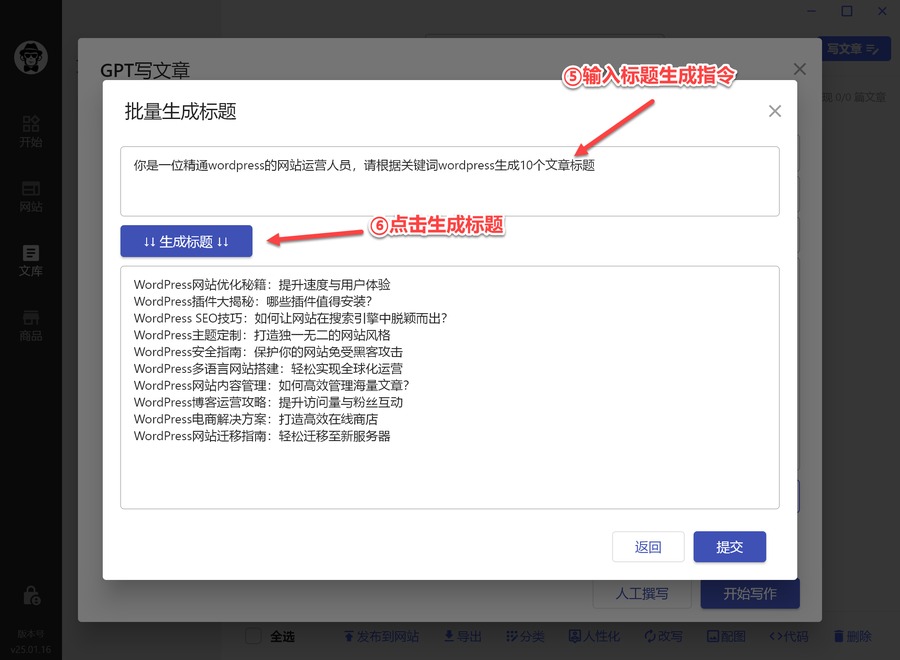
点左下「批量生成标题」,在弹窗里写指令,例如:你是一位精通 wordpress 的网站运营人员,请根据关键词 wordpress 生成 10 个文章标题。
点「生成标题」出 10 条,不满意再点一次重出;满意了点「提交」,10 个标题自动填进文章 1 到 10 的标题框。
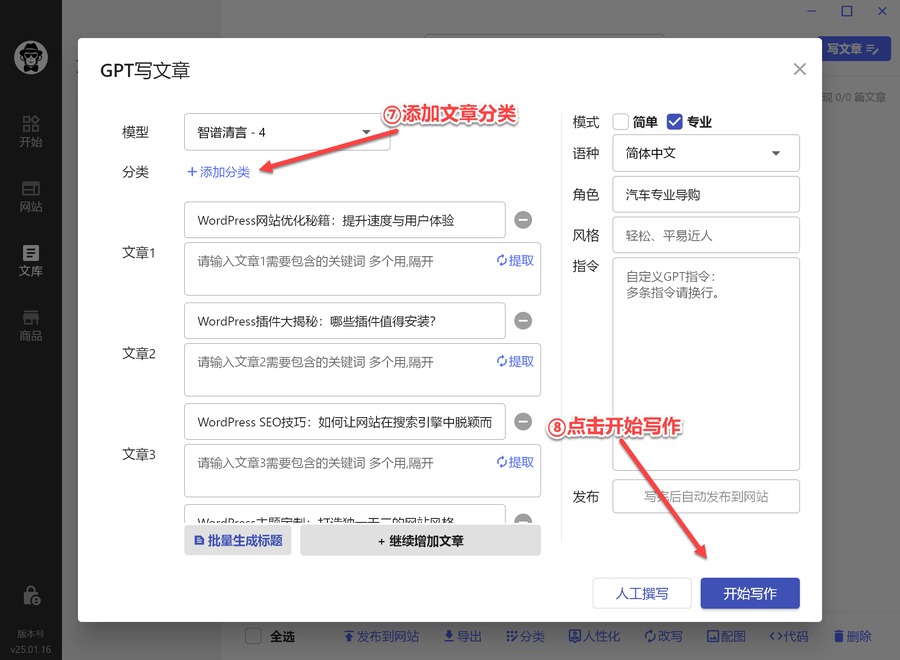
每个标题下面有关键词框,多个词用逗号隔开;点「提取」能从标题里自动抓词。
再点「+添加分类」选栏目。分类在站点上不存在也没关系,发布时软件会自动创建。
右侧「发布」一栏点「写完后自动发布到网站」,选好目标站点,文章写完就直接上线。
不设也能用:写完在列表里勾选一批,点底部「发布到网站」批量发,或者导出 txt、excel 手动处理。
点右下「开始写作」,列表里每篇都会显示「正在写第 N 段」,一篇接一篇往下推。
速度就是并发数:智谱并发 20,等于同时写 20 篇。全部写完后按分类自动发站,不用守着。
答:标题条数由指令里的数字决定,写"生成 10 个"就出 10 条,写"生成 30 个"就出 30 条。不够还能点「+继续增加文章」手动补标题,两种方式可以混着用,一次几十篇都没问题。
答:同一指令同一次生成,句式确实接近。想拉开差异,把角色和风格写具体,或者隔几天换个指令分几批生成,命中不同长尾词的文章会自然错开。
答:先查接口设置里模型是不是带 flash 的免费版、额度还有没有;再就是一次堆的篇数超过了并发上限,把篇数减下来重跑一次就会动。