不装任何 WordPress 迁移插件:把老站源文件和数据库打成一个站包,拿到新服务器(或同一台)一键装好。
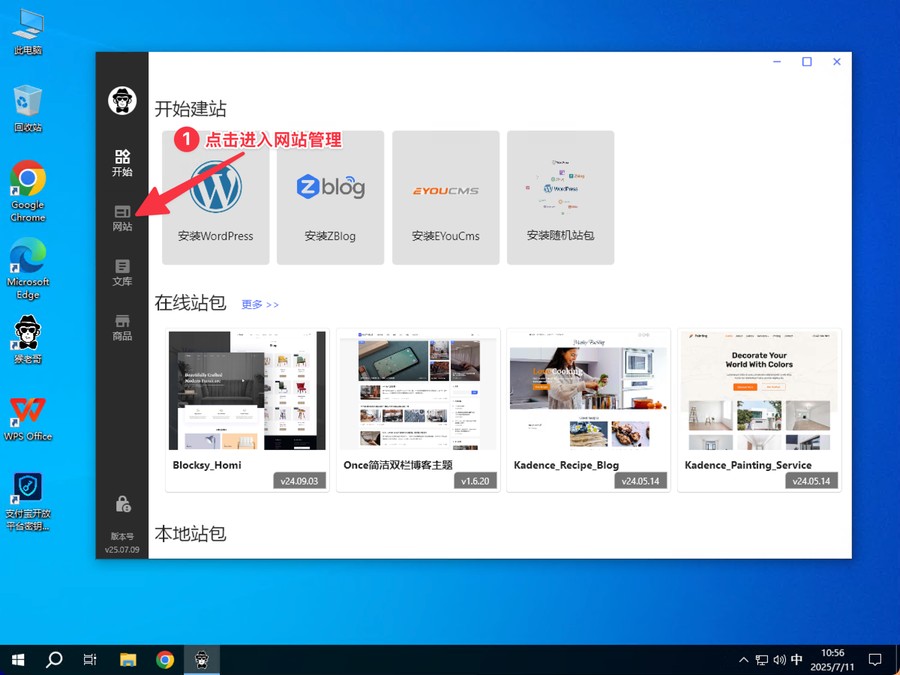
启动软件,首页那几个大按钮是装 WordPress、zblog、EYOUCMS 的,搬老站不用它们。
直接点左侧菜单栏的「网站」(图里箭头①)进网站管理。
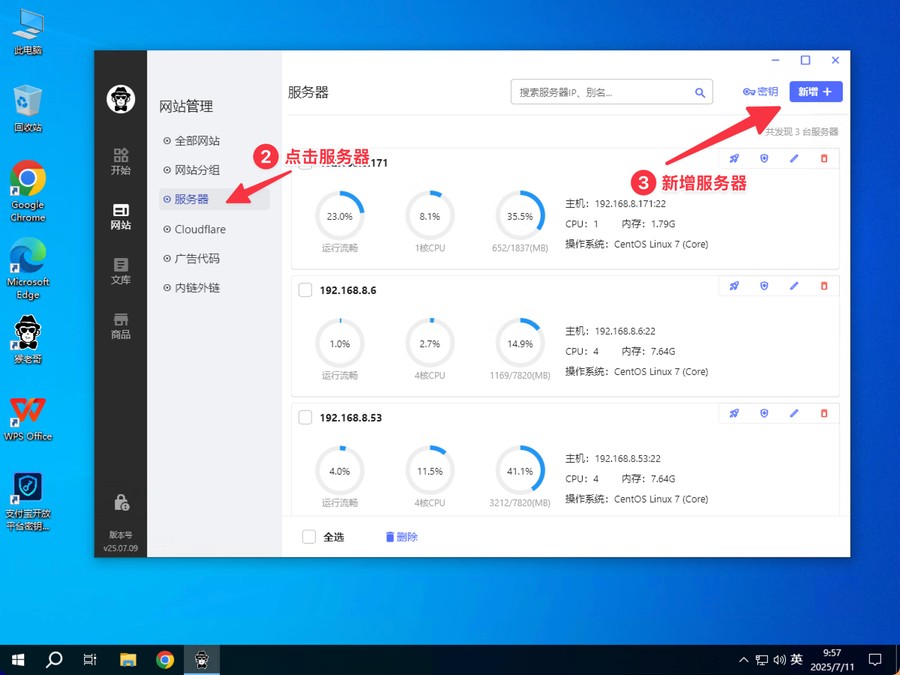
进去后点左侧「服务器」,右上角蓝色「新增」按钮(箭头②③)。
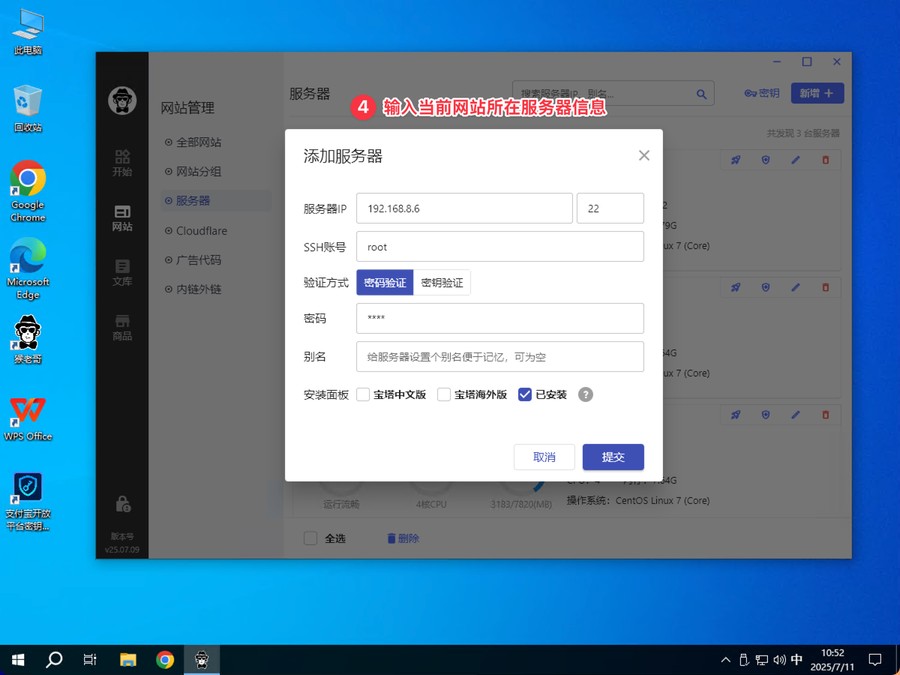
弹窗里填当前网站所在服务器的 IP、端口 22、SSH 账号和密码;别名随手写,安装面板按实际情况勾(装了宝塔就勾「已安装」)。注意只支持 Linux 服务器。
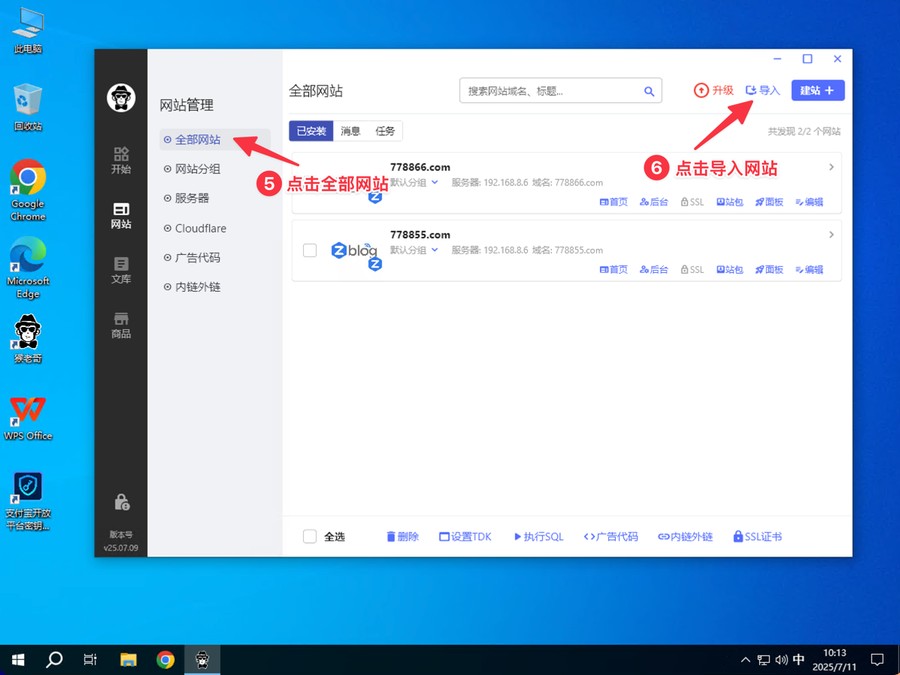
点左侧「全部网站」,右上角「导入」(箭头⑤⑥)。
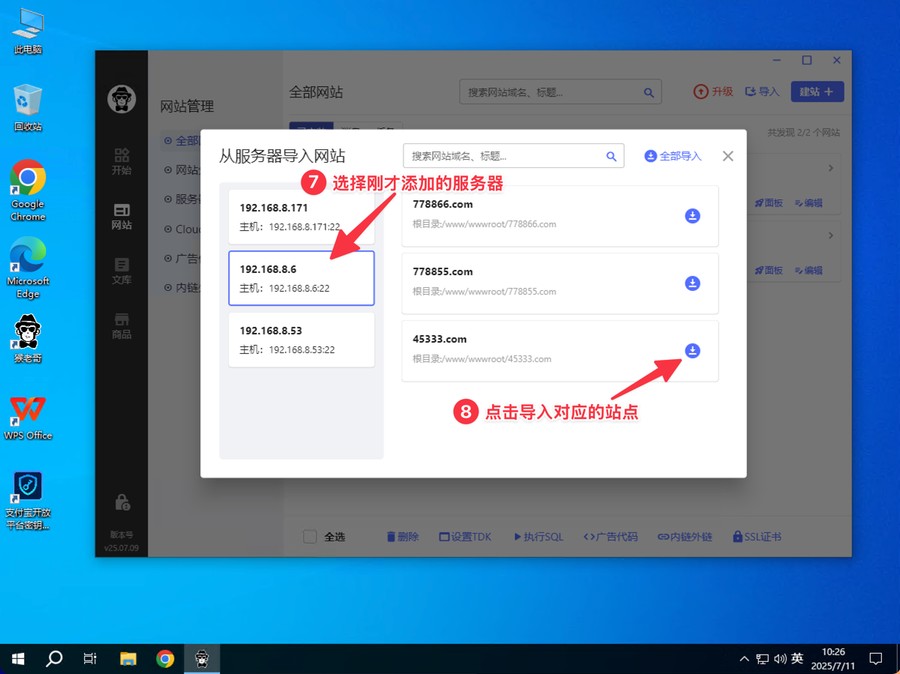
弹窗左边选刚绑定的那台服务器,右边会列出这台机器上的所有站点和根目录,点对应站点右边的上传图标就导入进来了(箭头⑦⑧)。
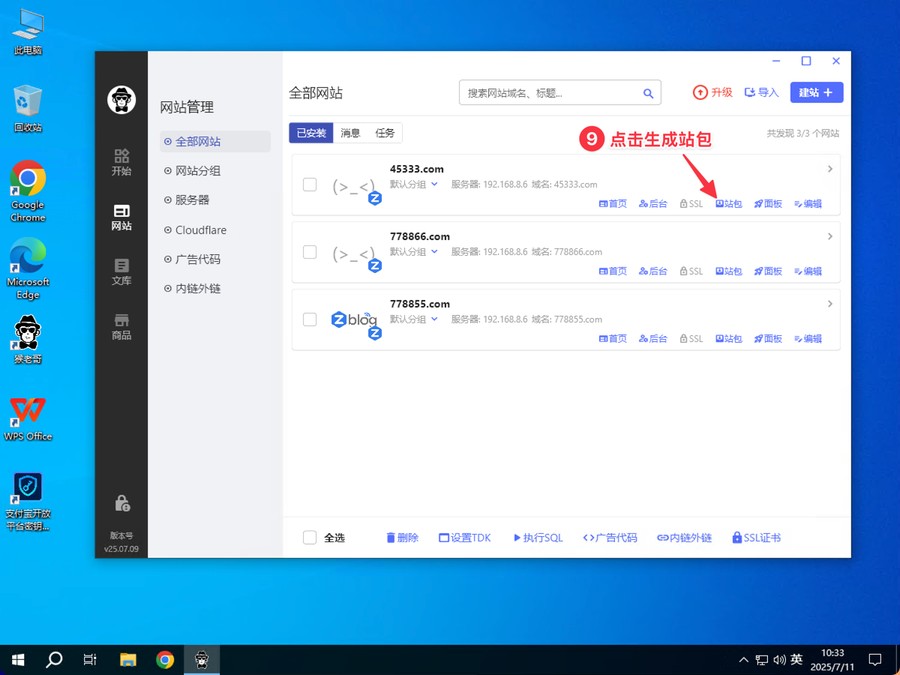
导入成功的站点会出现在「全部网站」列表里,点它右侧的「站包」(箭头⑨)。
弹窗填包名(比如「网站迁移站包」),传一张 400×300 预览图方便以后认,简介写清装了哪些插件,提交(箭头⑩⑪)。
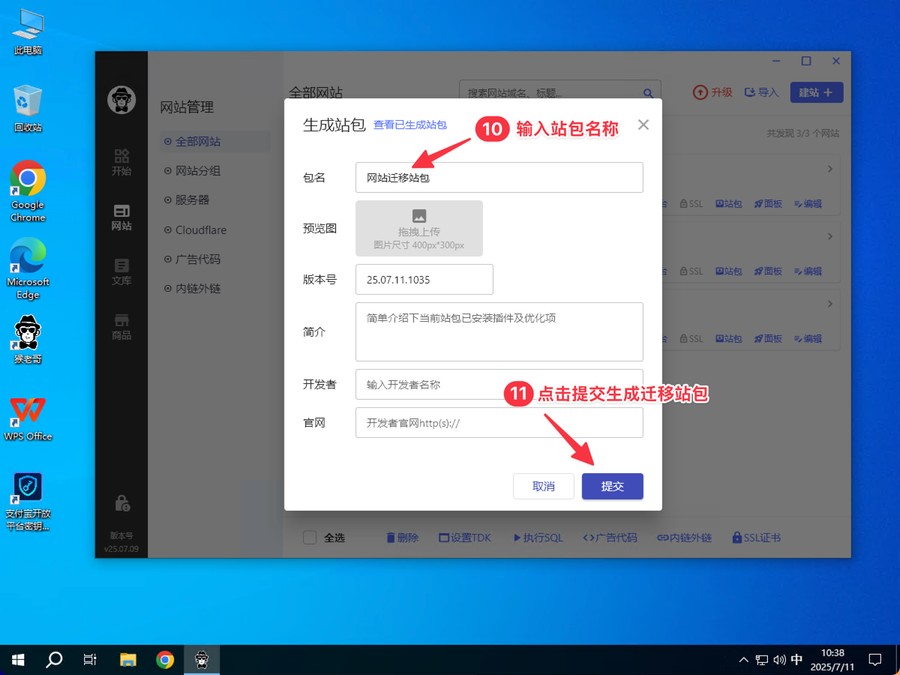
软件会把源文件和数据库打包下载到本地,速度看站点大小和你的带宽。
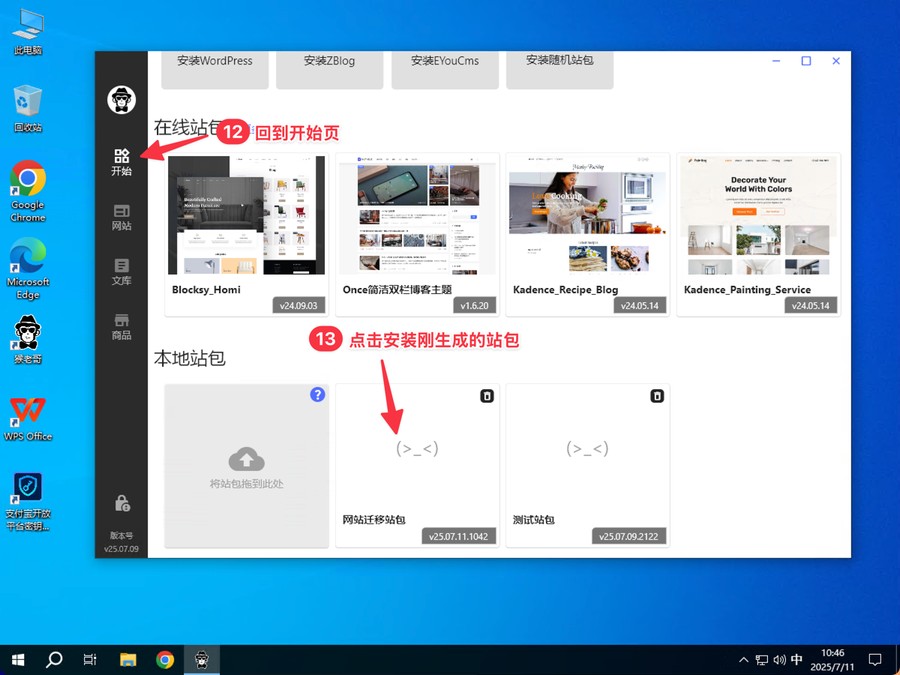
做完回首页「开始」,「本地站包」里就能看到这个包(箭头⑫⑬),换服务器时用它一键安装;不搬家的时候,它本身就是一份备份。
答:不行。软件绑定服务器只支持 Linux(SSH 方式),WordPress 老站基本都在 Linux 上,如果是 Windows 主机或者虚拟主机没有 SSH,只能手动打包文件加导出数据库。
答:取决于站点大小和网速,站包是把源文件加数据库整个下载到本地电脑,图片多的站几百 MB 很常见。一次性做完别中断,中途关软件要重来。
答:可以,而且比数据库备份更完整——源文件、数据库、插件都在里面。建议改主题、装插件、批量改内容之前先做一个,出问题直接装回。