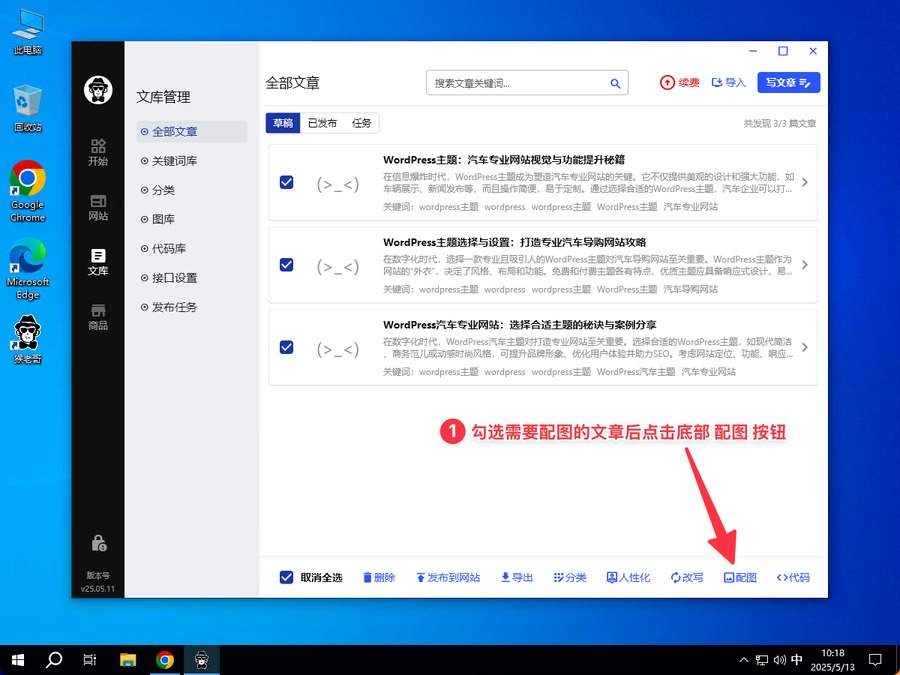
进「文库 → 全部文章」,勾选要配图的文章(从 txt、Excel 导入的文章最适合用这招)。
点底部工具栏的「配图」(图里红色箭头①)。一次勾几十篇也行,会按队列跑。
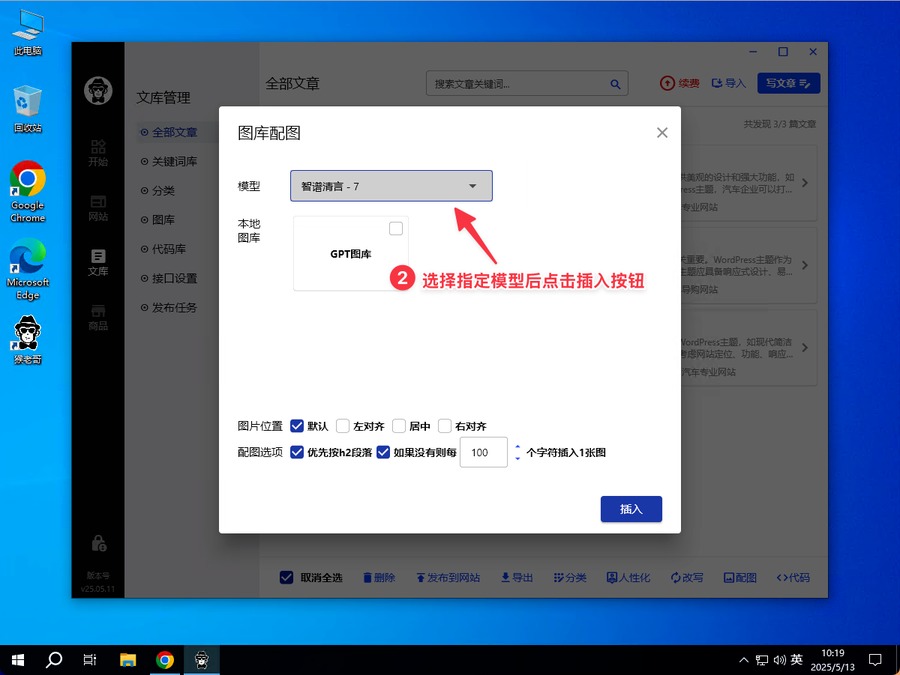
弹窗里先选模型,再选本地图库(默认 GPT图库)。文章原来有图的话,这一步会替换掉旧图。
下面两行是关键:图片位置选默认或左中右对齐;配图选项一般勾「优先按 H2 段落」,没有小标题就按每 100 个字符插一张,数字可以自己调。最后点「插入」。
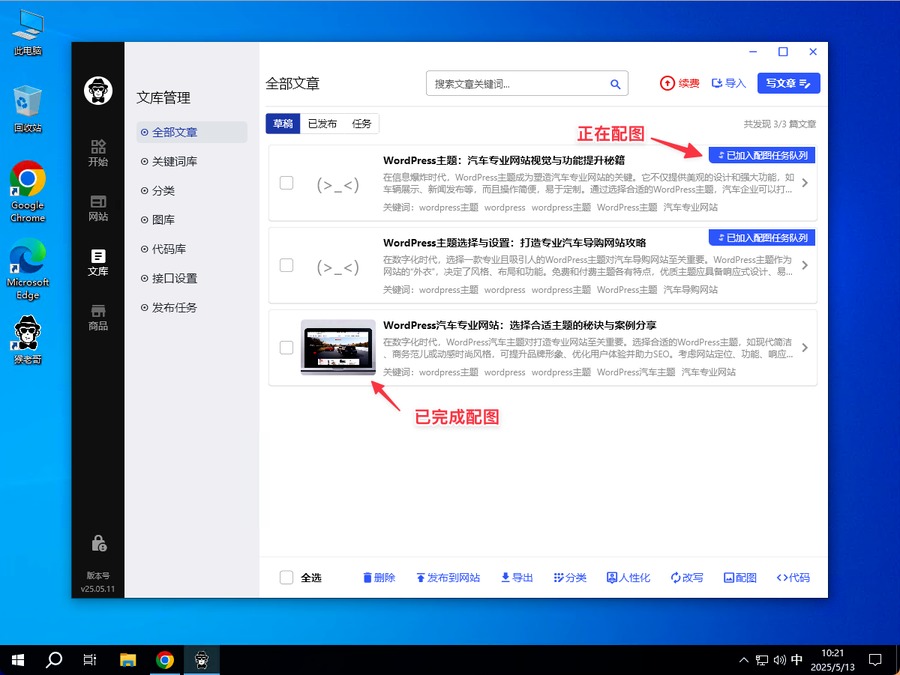
点完插入,列表里这几篇会标记「已加入配图任务队列」,图标转圈就是还在跑。
跑完的会显示文章缩略图。想检查效果,点开文章看正文里的插图位置对不对。
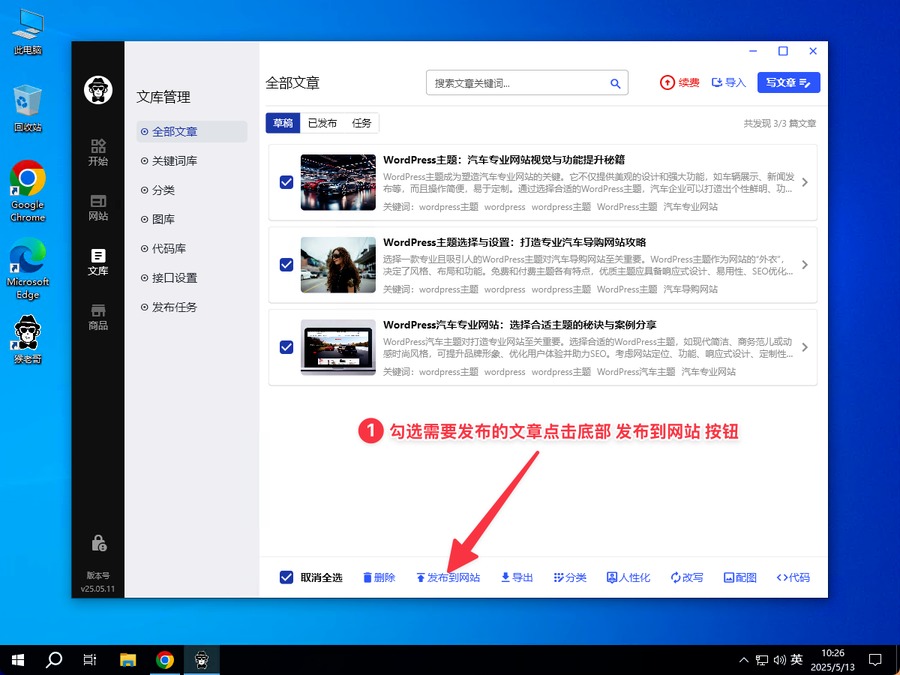
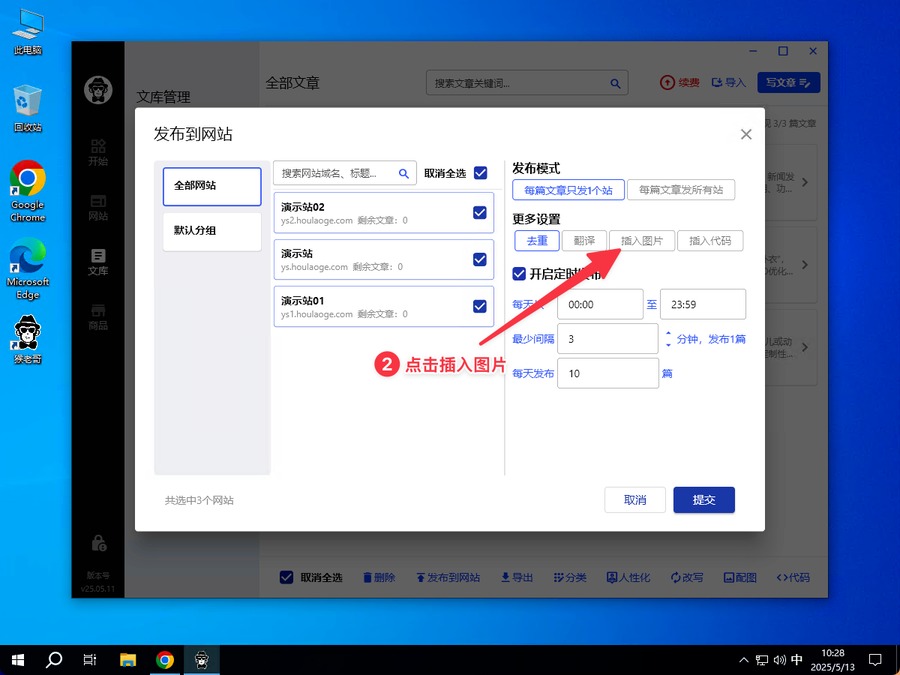
方式二不用提前配:勾选文章点底部「发布到网站」,在发布弹窗右侧「更多设置」里点「插入图片」。
这个入口和方式一是同一个配图弹窗,区别只在于它会把图直接插进要发出去的那一版。
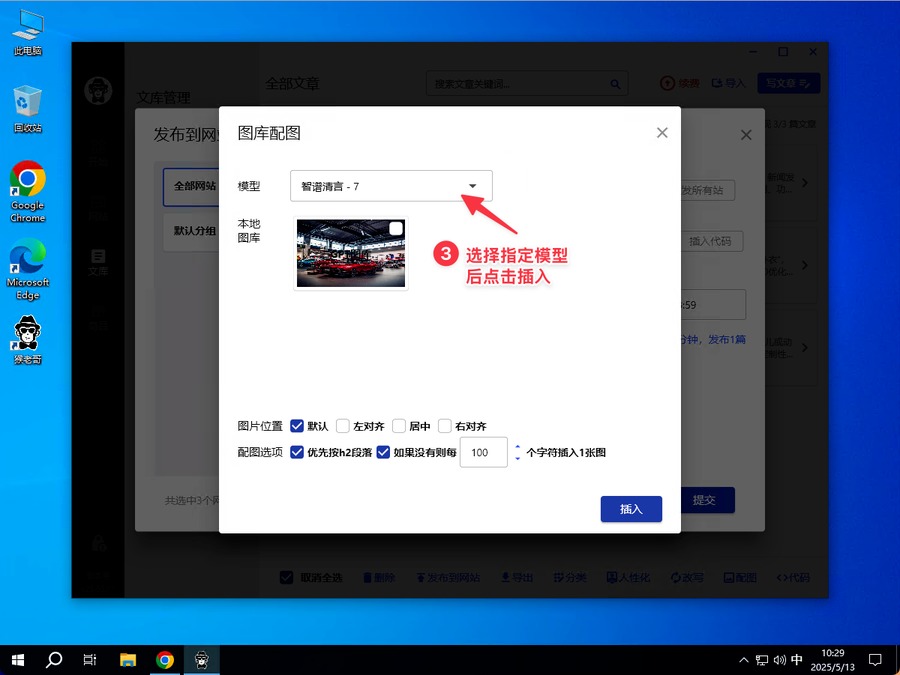
在「图库配图」弹窗里选模型、选图库、设好位置和段落规则,点「插入」回到发布窗口。
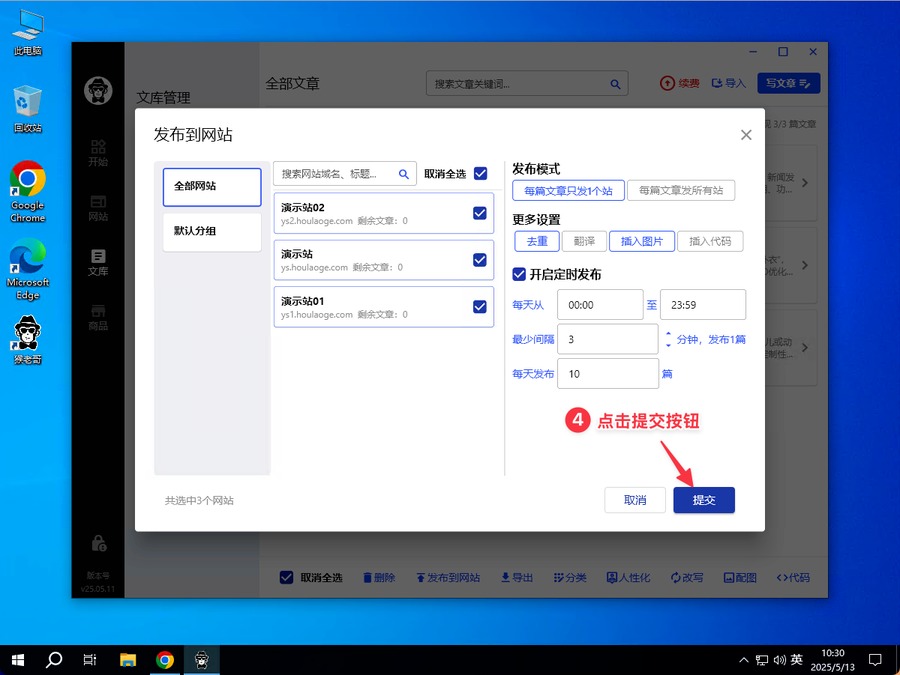
确认站点、发布模式和定时设置都对了,再点「提交」。配图和发布一次走完,适合边发边补图。
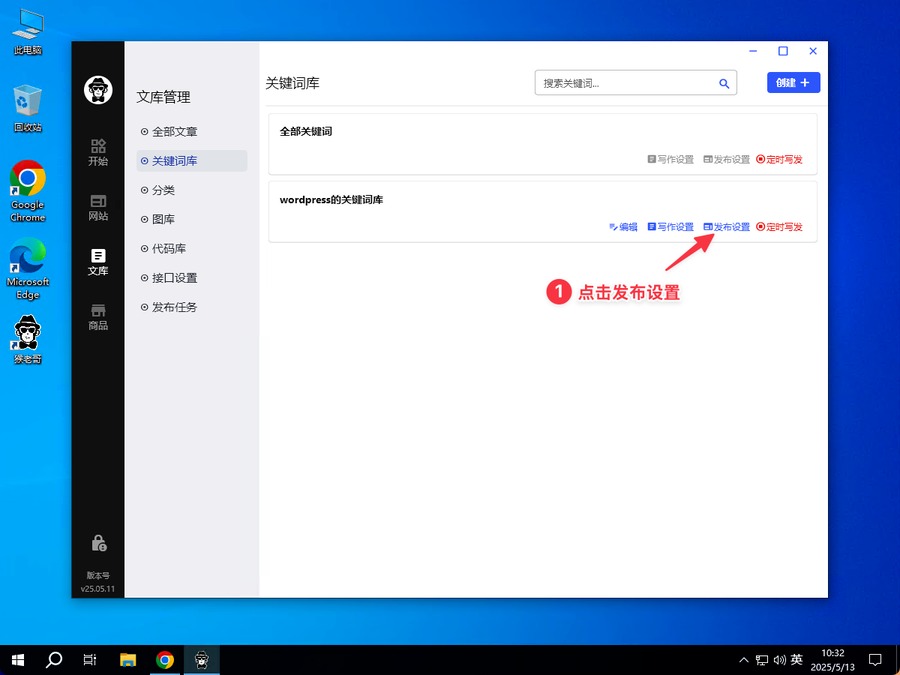
进「文库 → 关键词库」,找到对应的关键词库,点右侧「发布设置」。
发布设置里把自动配图打开,之后这个关键词库的定时写发任务写完文章会自动插图,全程不用人管。
答:手上已经有一批没图的文章(比如从 txt、Excel 导进来的),用方式一批量补;文章刚写好准备发,用方式二顺手配;靠关键词库长期自动出稿的站点,用方式三一次设好不用再管。
答:图是从本地图库按顺序取的,不是按内容生成。想让图和主题贴,就在「图库」里按行业分几个库(比如汽车、装修),配图时选对应的库;或者直接把不搭的那张点开换掉。
答:会。配图是往正文里重新插,旧图会被替换。文章里手挑过的好图,配图前先备份或者干脆别对这篇用批量配图。